

akado — 資料整理から電子目録の作成・活用までを支える業務資料基盤
紙・PDF・画像資料を、検索できる業務資料基盤へ
資料は一件ずつ、スマホを縦に持って片手で撮影。表紙・奥付・目次を順に撮ると、AIが資料単位で電子目録を作ります。OCR結果は確認が必要な箇所に絞って確認でき、年表はAIが下書きを作り、人が内容と出典を確認して仕上げます。資料整理から検索、AIへの質問、出典となる原文・原画像の確認、資料の継続追加までを一つの基盤で支えます。
資料の総量が分からない段階でも、ご相談いただけます。まず資料一件を使って、目録項目や進め方を確認することもできます。
- 資料を片手で撮影
- 電子化対象を選定
- OCR要確認箇所を確認
- AIが年表を下書き
- 検索・出典確認
akadoで解決できること
akadoで、資料整理の負担を工程ごとに減らします
資料整理で生じやすい5つの課題と、akadoでどのように進め方を変えられるのかをご紹介します。現行のakado画面も交えて、この先で詳しくご説明します。
いままで資料一件ごとの名称・発行日・保管場所を、人が台帳へ記録しながら確認している
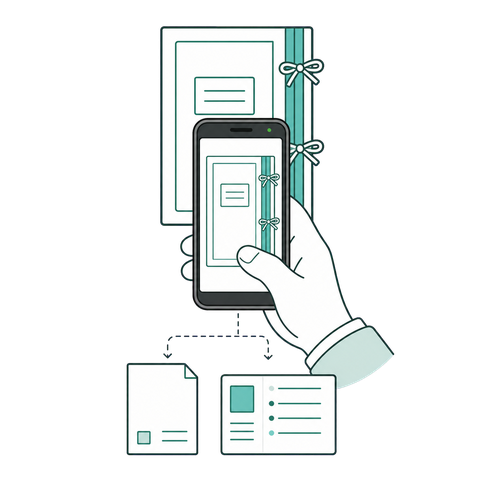
akadoならスマホを縦に持ち、資料を一件ずつ片手で撮影。AIが資料単位で電子目録を作る詳しく見る
02いままでExcelの一覧とメールに情報が分かれ、どの資料を電子化するかという決定を追いにくい
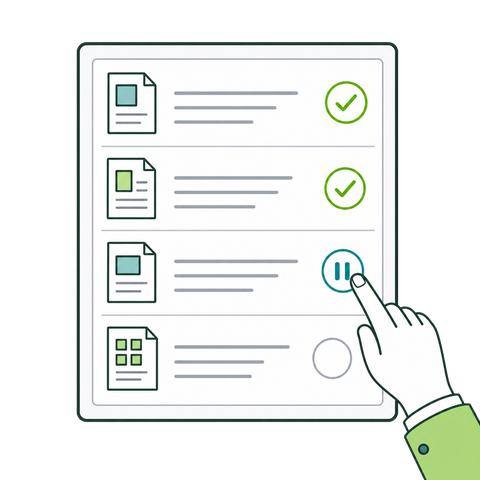
akadoなら資料ごとに「電子化する・しない・保留」を選び、そのまま依頼を確定できる詳しく見る
03いままでOCRの誤りが不安で、結局全文を人が読み直している
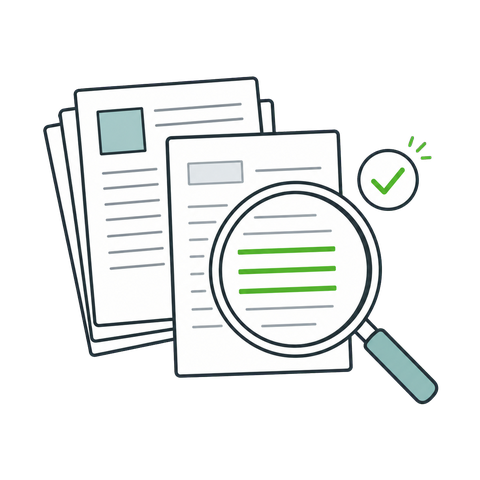
akadoならAIと二重OCRで確認が必要な箇所を絞り込み、担当者が原画像と照合して確認・修正する詳しく見る
04いままで年表・社史づくりは、人が全部の資料を読んで出来事を拾う大仕事
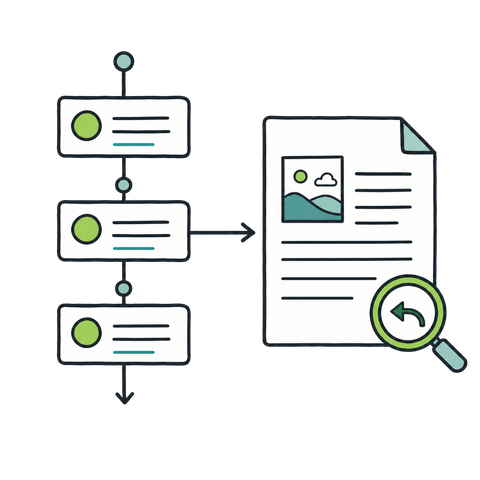
akadoならAIが出典付きの年表候補を作成し、担当者が内容と出典を確認して採用・除外・修正を行う詳しく見る
05いままで電子化した後のデータの置き場所と、増え続ける資料の管理が決まらない
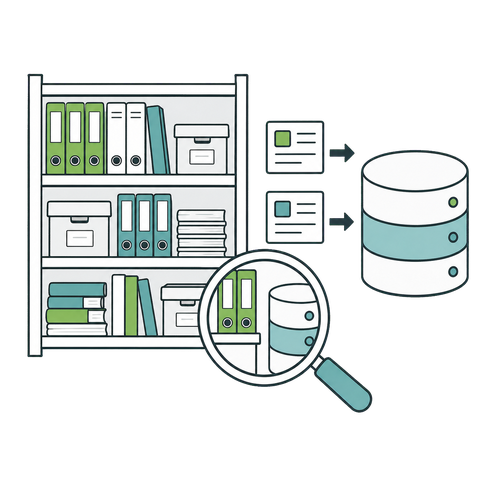
akadoなら目録・本文・原画像・履歴を資料ごとにひも付け、検索、AIへの質問、毎年の資料追加まで行える詳しく見る
- 配架調査(下見)
- 資料単位の撮影
- 電子目録の確認
- OCR確認・正本作成
- 検索・出典確認
- 資料の継続追加
akadoは、資料単位の電子目録を作成し、お客様が電子化する資料を選んで依頼を確定できるところから始められます。必要に応じて、OCR結果の確認・修正による正本テキストの作成、原文検索、出典付きAI質問、年表づくりへと活用を広げられます。年表など判断を伴う内容はAIが候補を提示し、担当者が内容と出典を確認したうえで採用・除外・修正します。判断後も、根拠となった資料の該当ページや原画像を確認できます。
01 資料単位の撮影・目録化
スマホを縦に持って片手で撮影。資料ごとの電子目録を作る
いままで資料名、著者、発行日、保管場所などを資料一件ごとに確認し、人の手で台帳へ記録していました。資料が多いほど作業に時間がかかり、転記や読み取りの誤りも起こり得ます。
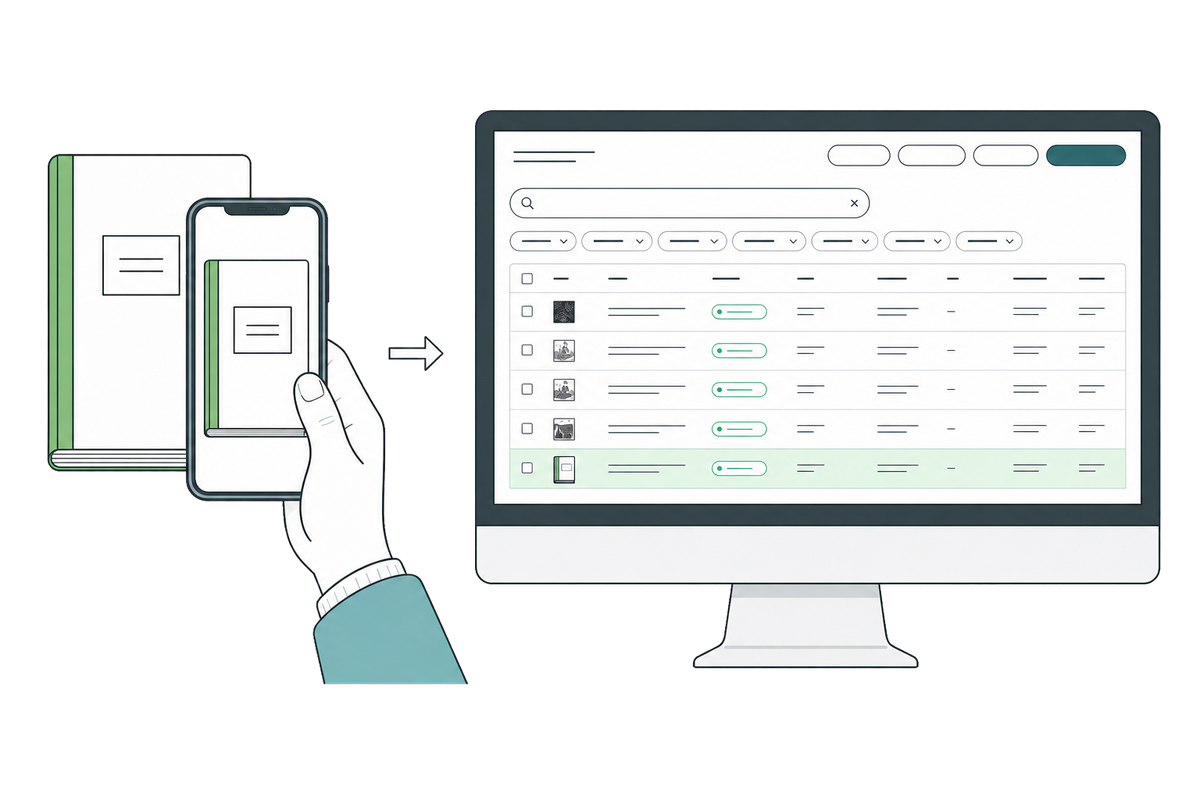
akadoならスマホを縦に持ち、表紙・奥付・目次を資料一件ずつ片手で撮影できます。AIが資料名・著者・発行日・目次などを読み取り、資料単位で電子目録を作成。担当者が内容を確認し、必要な修正や分類を行います。棚や箱の情報は、資料の保管場所としてひも付けられます。
資料ごとに、表紙・奥付・目次を片手で連続撮影
スマホを縦に持ったまま、片手で撮影を進められます。シャッターを押すたびに撮影項目が表紙、奥付、目次の順に切り替わるため、一件の資料に必要な情報を順番どおりに記録できます。写真は端末内に保存され、倉庫内が圏外でも撮影を続けられます。通信が復帰すると送信が始まります。
- スマホを縦に持ち、片手で撮影を続けられる
- 棚・箱のQRコードを読み取り、保管場所を切り替えられる
- ブレをその場で検知して、撮り直しを案内
- 複数巻の資料は、前の登録内容を複製して入力を減らせる
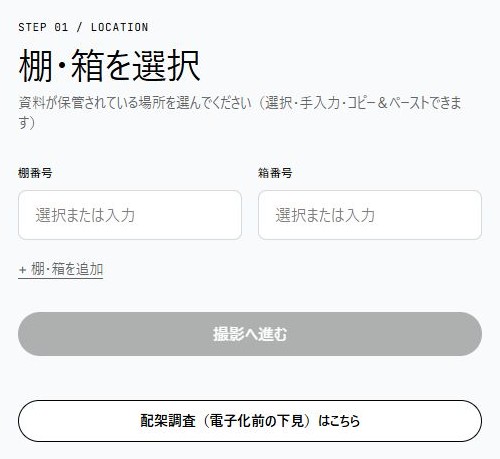
撮影した資料に、保管場所の情報をひも付ける
必要に応じて撮影前に棚番号や箱番号を選ぶと、保管場所の情報が資料IDにひも付きます。電子化前の下見は「配架調査」として同じ操作の流れで記録でき、既存のExcel配架表のCSV取込、調査結果のCSV出力、配架図づくりにも対応します。
- 部屋・棚・段・箱を、資料の保管場所として記録
- AIが資料名・読み・区分・著者・発行日・ISBN・目次などの候補を提示
- 担当者が確認・修正した内容は、再解析時も保持
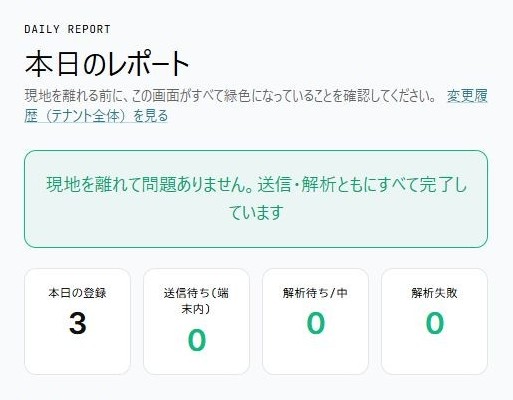
現場を離れる前に、未送信や解析失敗がないか確認する
当日の登録件数、端末内の送信待ち、解析待ち・解析中、解析失敗を一画面で確認できます。処理が完了すると「現地を離れて問題ありません」と表示され、未送信や解析失敗を残したまま現場を離れることを防ぎます。
- 送信待ち・解析失敗が残っていれば赤で警告
- 保管場所別の登録件数で作業量を把握
- 失敗した資料はその場で再解析・撮り直し
ここで使う機能:資料単位の連続撮影/保管場所の記録/配架調査(CSV取込・配架図)/ブレ検知/自動送信/AIによる電子目録の作成/日次レポート
02 電子化対象の選定・依頼
「どの資料を電子化するか」をakadoで選び、そのまま依頼を確定
いままで電子化する資料の選定では、Excelの一覧とメールに情報が分かれがちです。どれが最新の決定かを追いにくく、社内で合意した範囲と実際の依頼内容に差が生じることもあります。
akadoならAIが電子化の優先度(高・中・低)を判断材料として提案します。目録を整える担当者は候補を整理し、お客様はakadoのお客様向け画面で資料ごとに「電子化する・しない・保留」を選べます。内容を確認して依頼を確定すると依頼番号が発行され、確定した資料から電子化を進めます。作成したスキャンデータは元の資料IDにひも付きます。
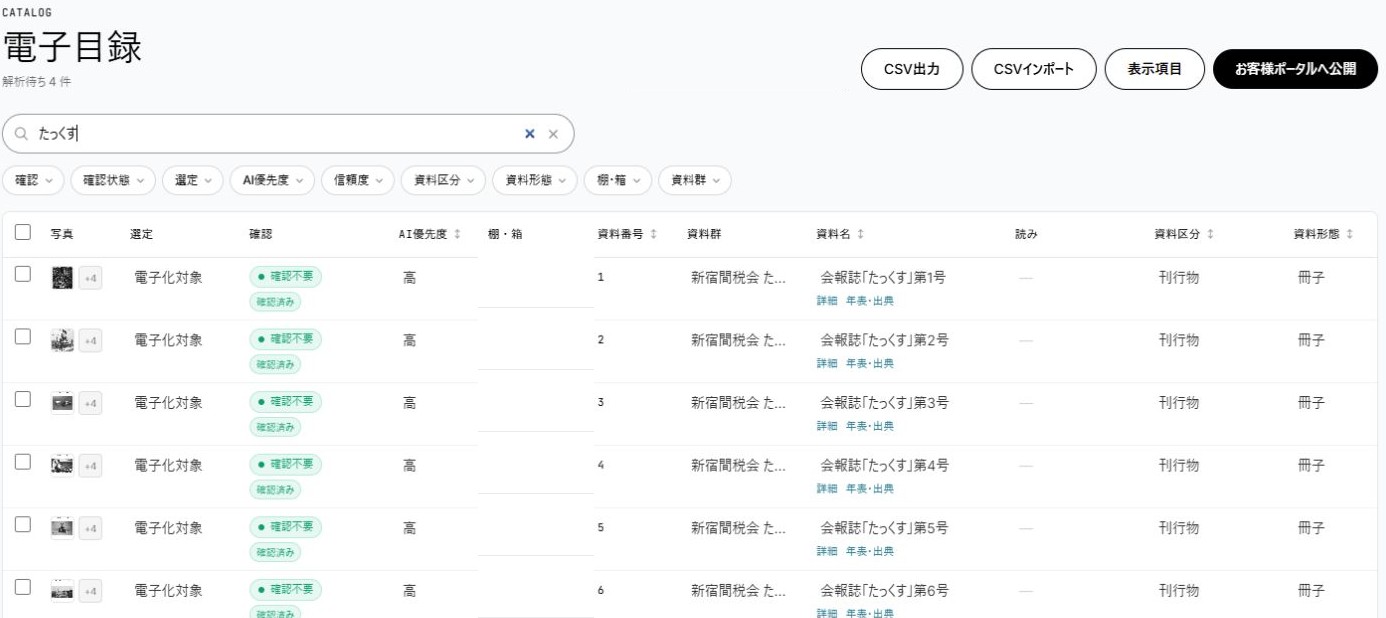
AIによる優先度提案から、選定準備・絞り込み・CSV連携まで
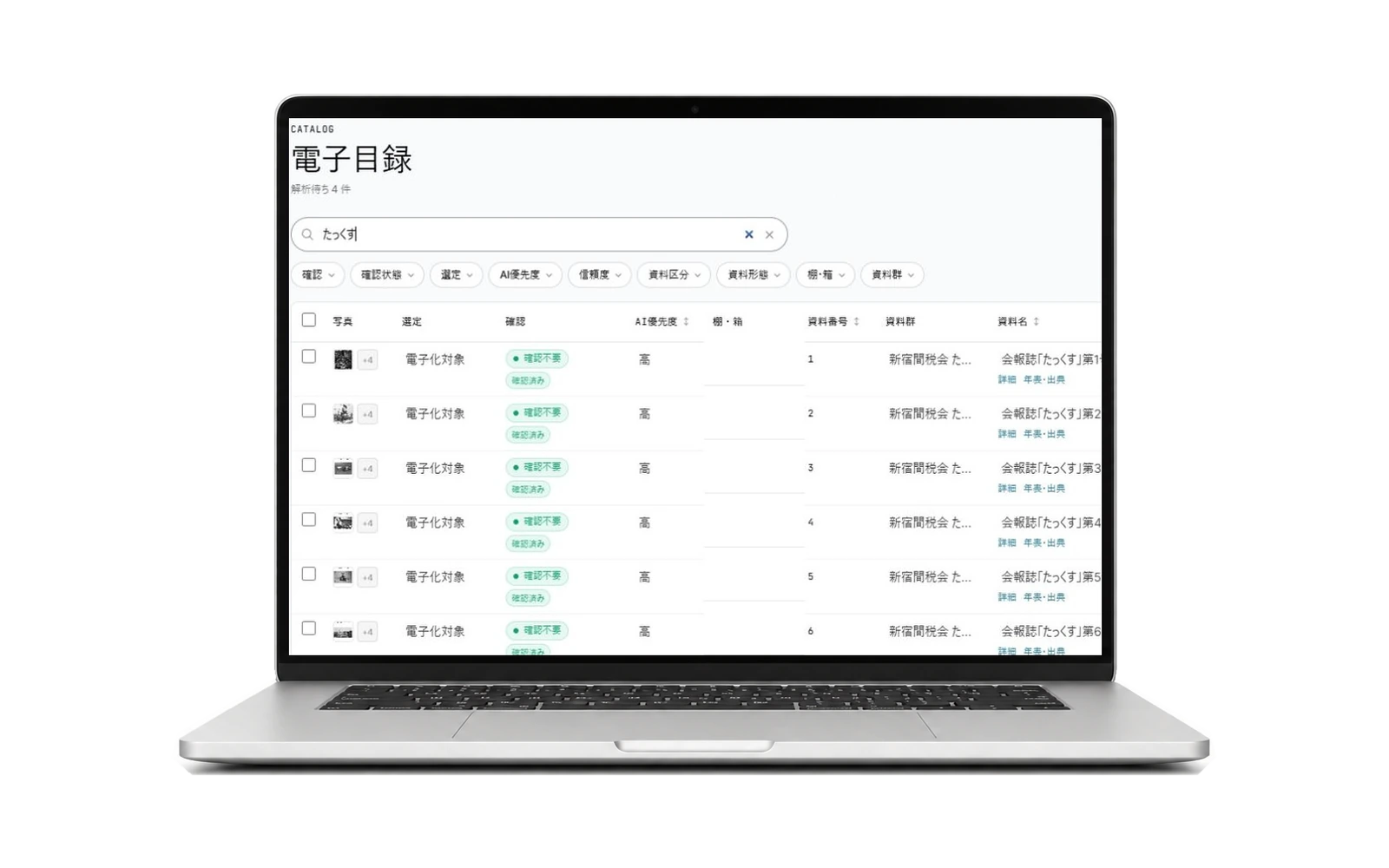
電子目録の一覧で、資料ごとの選定状態を管理できます。AI優先度や選定状態による絞り込み、複数資料の一括変更、CSV出力、取り込み前の差分確認に対応。目録を整える担当者が、お客様へ提示する候補を準備できます。
- 保管場所や資料番号で並べ替え、電子化する順番を検討
- AI優先度(高・中・低)を選定時の判断材料として表示
- 管理者が確認した項目だけをお客様向け画面に表示
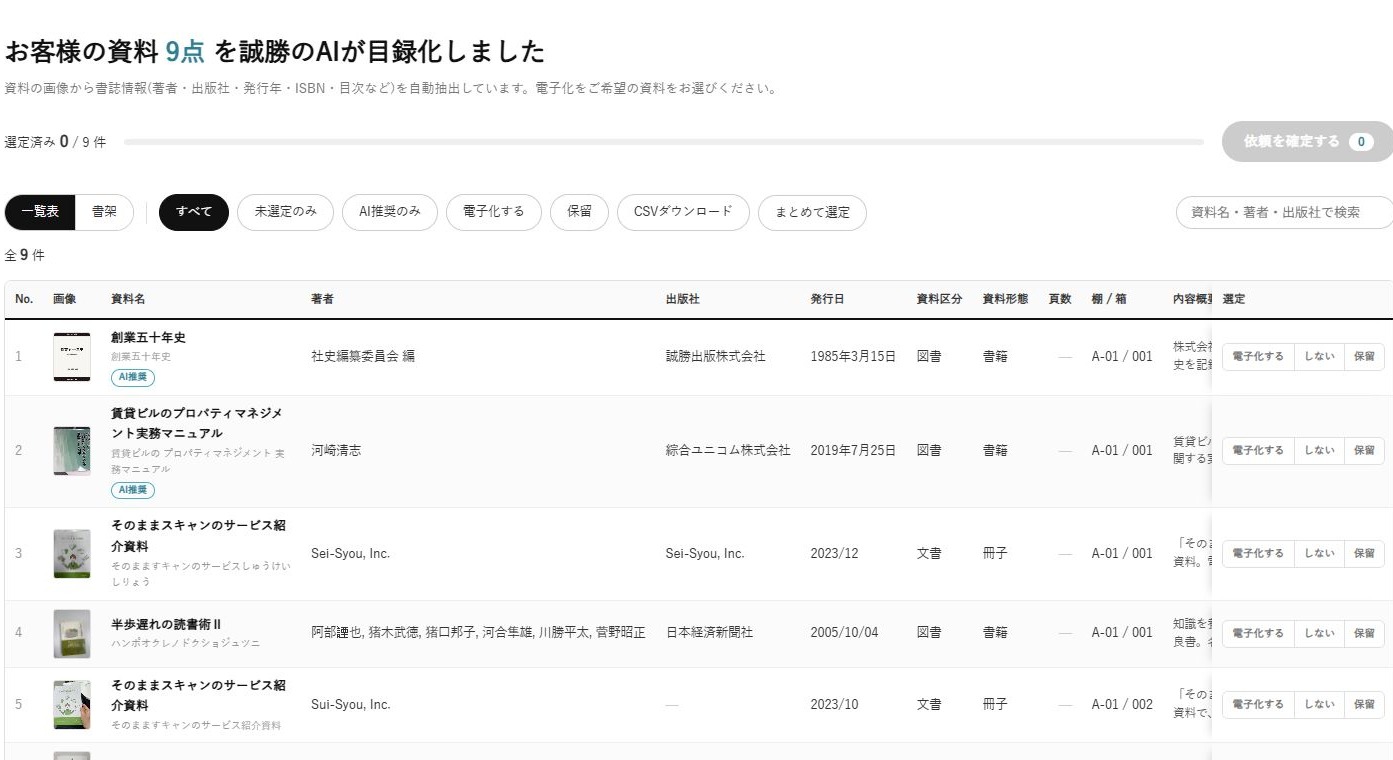
お客様向け画面で対象資料を選び、依頼を確定
お客様は自社専用の画面にログインし、公開された電子目録を見ながら、資料ごとに「電子化する・しない・保留」を選べます。「依頼を確定する」と依頼番号が発行され、依頼履歴から明細を確認できます。保留または未選定の資料は一覧に残るため、後日あらためて依頼できます。
- 公開されるのはお客様向けに整えた項目とサムネイルのみ
- 「未選定のみ」「AI推奨のみ」などの絞り込みと一括選定
- 選定状態・選定メモ入りの目録CSVをダウンロード可能
ここで使う機能:電子目録(選定準備・AI優先度・一括変更・CSV入出力)/顧客向け選定・依頼(依頼確定・依頼履歴・CSV)/電子化後のスキャンデータ連携
03 OCRの確認
AIと二重OCRで、確認が必要な箇所を絞り込みます
いままでOCRでは読み間違いが生じることがあります。一方で、誤りを探すために全文を読み直すと、確認作業の負担が大きくなります。
akadoなら語ごとの確信度、別エンジンによる二重OCRの照合、AIによる誤読候補の検出を組み合わせ、確認が必要な箇所を「要確認」として抽出します。担当者は原画像と見比べながら該当箇所を確認・修正。確認後の本文を「正本テキスト」として管理し、検索やAI質問の根拠に使います。
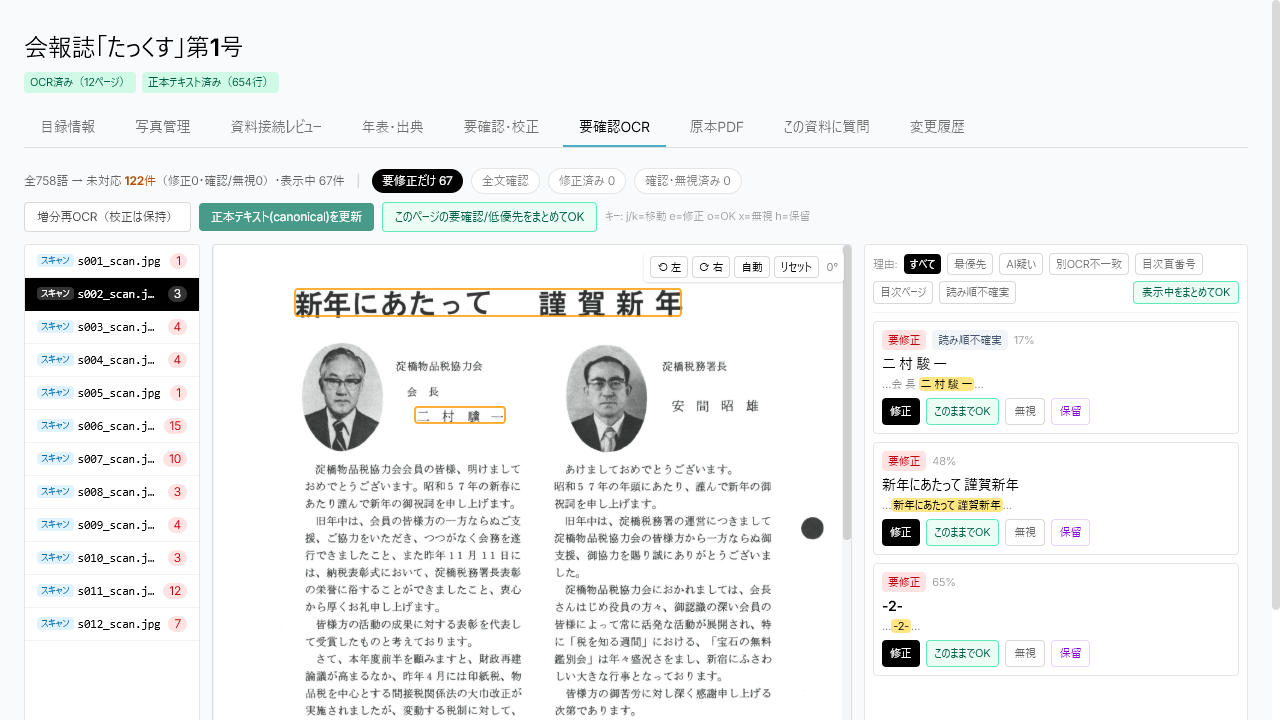
原画像と見比べながら、確認が必要な箇所を校正
校正画面では、ページ一覧、原画像、要確認箇所を同じ画面で確認できます。AIが誤読の可能性を示した箇所や、二重OCRで結果が一致しなかった箇所など、確認理由を見ながら担当者が判断します。
- 修正候補とその理由を提示し、担当者が内容を確認して確定
- 修正前のOCRテキストも保持し、変更履歴に記録
- キーボード操作で要確認箇所を連続チェック
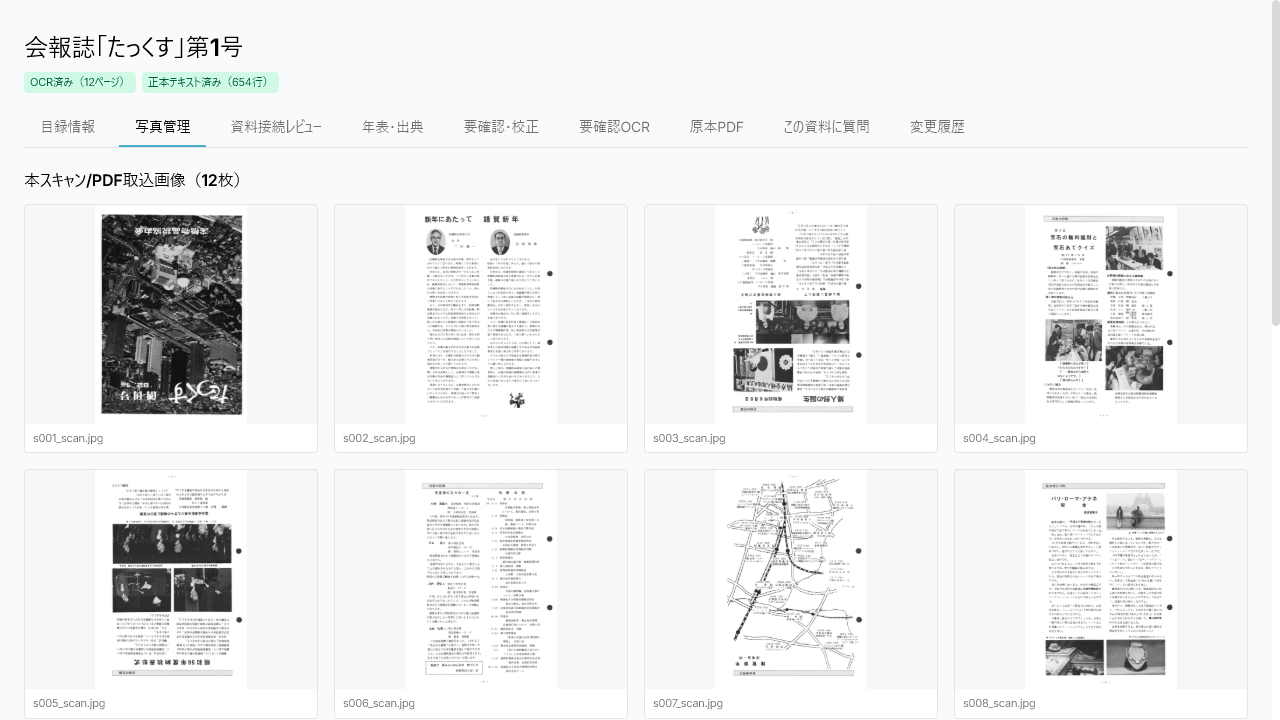
原本PDF・ページ画像・正本テキストを、資料ごとにまとめて管理
原本PDFから取り込んだページ画像、OCR結果、正本テキスト、変更履歴を資料ごとにひも付けます。ページ数と正本テキストの作成状況を確認でき、検索やAI質問から該当ページへ戻るための根拠として使います。
- 原本PDFから取り込んだ全ページ画像を一覧で確認
- OCR済みページ数と正本テキストの行数を画面に表示
- 目録・原画像・原本PDF・変更履歴を同じ資料から開く
ここで使う機能:確認が必要なOCR箇所の抽出(確信度分類・二重OCR照合・AIによる誤読候補の検出)/OCR校正画面/正本テキストの更新/変更履歴
04 年表づくり
AIが下書きし、人が内容と出典を確認する年表づくりへ
いままで周年誌や社史の年表づくりでは、担当者が資料を読み、出来事を拾い、出典を記録する必要があり、大きな負担になっていました。読み落としや出典の記録漏れが生じることもあります。
akadoなら電子化した資料の本文から、AIが日付のある出来事の候補を抽出し、出典抜粋付きの年表の下書きを作ります。担当者が候補と出典を確認し、採用・除外・修正を行います。この作業は、誠勝のデータ整備サービスとして提供します。
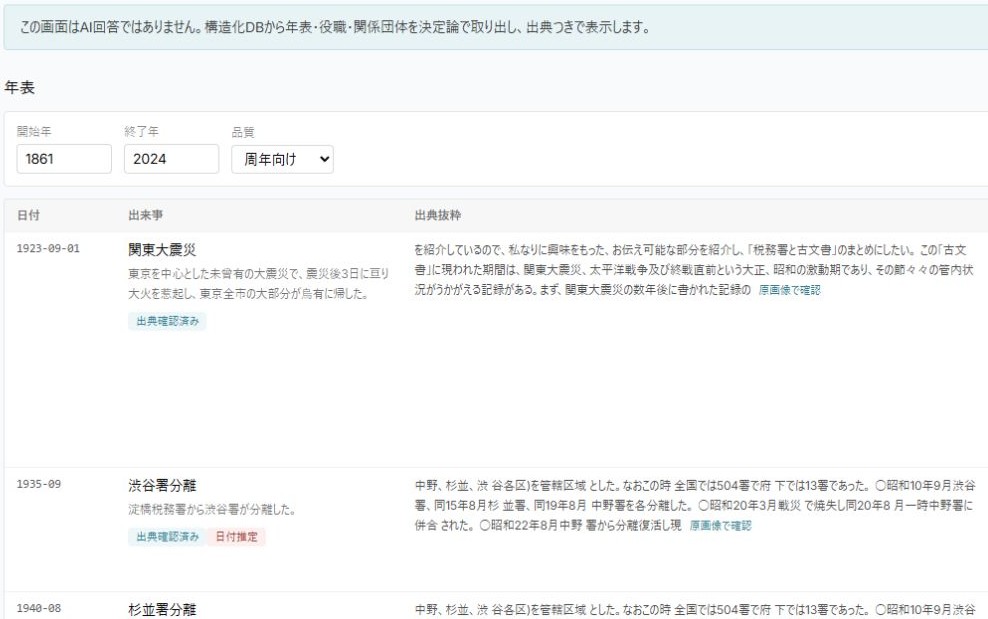
出来事には出典を表示。原本の該当ページを確認できる
年表の各行には日付、出来事、出典抜粋を表示し、元資料の該当ページや原画像をリンクから確認できます。AIが抽出した出典抜粋は原文と機械的に照合し、一致しない候補は自動的に除外します。出典を確認できない候補は年表に掲載しない設計です。
- 要確認の候補は、担当者が確認してから年表に反映
- 役職・在任期間や関係団体も、出典つきで整理
- 確定した出来事は横断検索からも探せる
ここで使う機能:AIによる出来事候補の抽出と年表の下書き/出典の機械照合/候補の採用・除外・修正/資料とのひも付け確認
05 蓄積と活用
電子化して終わりにしない。増える資料も、同じ基盤で使い続ける
いままで電子化したPDFも、保存場所や検索方法が定まっていないと、必要な情報を探し出しにくくなることがあります。新しく増える資料やスキャンデータをどこで管理するかも課題になります。
akadoなら目録、正本テキスト、原画像、年表、変更履歴を資料ごとの共通IDでひも付けて管理します。原文検索や出典付きAI質問で活用しながら、新しい資料も撮影やスキャンデータの取り込みによって追加できます。取り込み後にOCRや本文更新をどこまで自動で進めるかは、運用に合わせて選べます。
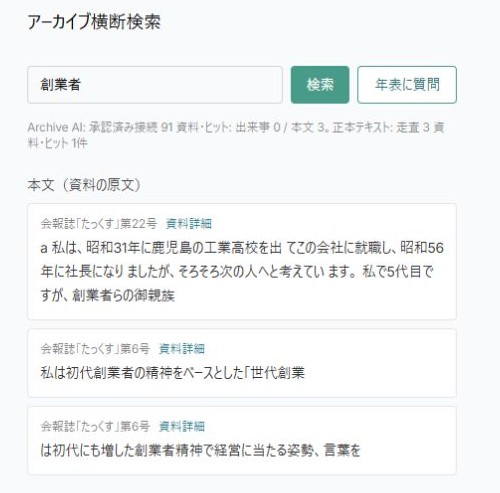
検索結果から、該当ページ・行番号・原画像を確認する
正本テキストの一致箇所を資料ごとに表示します。検索結果には本文とページ・行番号が表示され、「原画像で確認」から該当ページを開けます。後から追加した資料も、正本テキストの作成後に同じように検索できるようになります。
- 一致した原文を資料ごとにまとめて表示
- 各検索結果にページ・行番号・原画像へのリンクを表示
- 信頼度が低い箇所には「要原画像確認」と表示
AIへの質問後も、根拠となる原文を確認できる
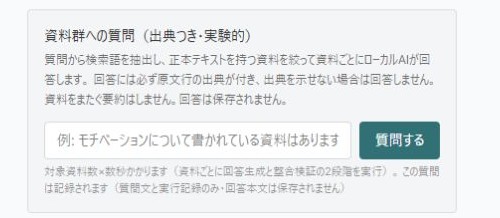
登録した資料について文章で質問すると、正本テキストを参照して回答を作成します。回答できる場合は、根拠となる資料名、ページ、行番号、原文を示します。根拠を確認できない場合は推測で補わず、その旨を表示します。出典付きAI質問は、電子目録の導入後に必要に応じて追加できます。
- 回答できる場合は、資料名・ページ・行番号・原文を併記
- 根拠不足の場合は無理に回答しない
- 回答本文は保存せず、質問の実行履歴を記録
ここで使う機能:原文一致検索/出典付きAI質問/電子化データの追加取り込み・取り消し/CSV入出力/変更履歴/権限管理/お客様ごとのデータ分離
掲載画面は2026年7月時点のものです。会報「たっくす」は、新宿間税会(会長は弊社代表)の許可を得て掲載しています。導入する機能、権限、表示項目は、対象資料と運用条件に合わせて調整します。
必要な範囲から、小さく始められます
資料一件から、電子目録づくりを始められます
最初からすべての機能を導入する必要はありません。まず電子目録から始め、OCR、検索、AI質問などを必要に応じて追加できます。
ほかの仕組みとの違い
OCRソフト・文書管理システム・汎用AIとakadoの違い
akadoが重視しているのは、資料を「探せる」状態に整え、検索結果やAIの回答から根拠となるページ・原画像を確認でき、資料が増えても使い続けられることです。
| 比較対象 | 単独利用では残ることがある課題 | akadoでの対応 |
|---|---|---|
| OCRソフト・OCR代行 | OCR結果だけを受け取る場合、文字がどのページ・原画像に対応するかを後から確認しにくいことがあります。 | 担当者が確認した本文(正本テキスト)を、目録、ページ、原画像と資料単位でひも付け、検索結果から確認できるようにします。 |
| 文書管理システム | 整理済みファイルの登録を中心とする製品では、未整理の紙資料を資料単位で目録化する準備が別途必要になる場合があります。 | 資料一件ごとのスマホ撮影から電子目録を作成し、必要に応じて保管場所の情報もひも付けます。 |
| 汎用チャットAI | 一般的な使い方では、回答の根拠となった社内資料のページや原画像を確認しにくい場合があります。 | 根拠を確認できる資料をもとに回答し、回答できる場合は原文、ページ、行番号を示します。根拠を確認できない場合は、無理に回答しません。 |
データの取り扱い
閲覧範囲から返却・削除まで、運用条件を導入前に確認します
資料を閲覧できる人、AI処理を行う環境、契約終了後の返却・削除方法を導入前に確認し、合意した条件に沿って運用します。
標準運用では、顧客資料を外部の生成AIへ送信しません
資料の本文・画像・OCR結果・正本テキスト・質問文は、標準運用では外部の生成AIサービスへ送信しません。OCR、AIによる読み取り、回答の生成は、社内管理下の処理環境で実行します。
外部AIを利用する場合は、事前にご説明し合意を確認します
例外的に外部AIの利用が必要な場合は、何を、何のために、どのサービスへ送信し、どのように保存されるかをご説明し、お客様の合意を得たうえで実施します。
お客様ごとにデータを分離して管理します
資料画像、OCR結果、正本テキスト、目録、質問文は、お客様ごとに分けた領域で保管します。
役割に応じて操作権限を設定します
閲覧・編集・管理の権限を役割ごとに設定できます。一括削除やお客様向け画面への表示設定など影響の大きい操作は、管理者に限定できます。
主要な操作を記録します
資料の登録、撮影、OCRの確認、正本テキストの更新、お客様向け画面への表示、AIへの質問などを記録し、誰が、いつ、どの資料に対して、どの操作をしたかを確認できます。
契約終了時の返却・削除方法も事前に確認します
目録データ、画像、OCR結果、正本テキスト、配架調査の記録などは、合意した条件に基づき、お客様単位で返却または削除します。バックアップの保持期間を含む条件は、契約前に確認します。
OCRでは誤読が生じることがあり、AIの回答は専門家の判断に代わるものではありません。akadoは確認が必要な箇所を明示し、根拠となるページや原画像を確認できるようにしています。
活用場面
「何がどこにあるか」の把握から始めたい資料整理に向いています
すべてをスキャンする前に、まず資料の総量、状態、優先順位を把握したい。akadoは、こうした段階からの資料整理に向いています。
企業周年・社史資料
創業者資料、社内報、記念誌、写真に年代や出典の情報を付け、検索できるようにします。年表づくりから周年後の資料追加まで、同じ基盤で続けられます。
団体・協会・財団資料
会報、議事録、規程、年報に、巻号・年度・公開可否の情報を付けて整理します。会員や外部からの照会に対し、根拠を確認しながら回答できます。
大学・図書館資料
大学要覧、広報誌、紀要、特殊資料を、請求記号・巻号・状態まで含めて目録化します。学内からの問い合わせ対応や、企画の下調べに使えます。
自治体・公文書館資料
広報紙、議会資料、計画書、写真、図面を整理し、公開前の内部検索や、保存・廃棄を判断する材料として使える形にします。
ブランド・商品資料
商品ラベル、パッケージ、広告、販促物を、商品名・年代・ブランド別に整理します。過去の意匠やコピーを確認しやすくなります。
紙台帳・引き継ぎ資料
担当者の記憶に頼っていた台帳や業務文書を、後任者が検索・確認できる形で引き継げます。
よくあるご質問
導入前に確認しておきたいこと
資料の状態や運用条件によって、適した進め方は変わります。最初のご相談では、対象範囲と確認手順を一緒に整理します。
預けた資料を外部の生成AIサービスへ送りますか?
標準運用では、お客様からお預かりした資料の本文・画像・OCR結果・正本テキスト・質問文を、外部の生成AIサービスへ送信しません。例外的な利用が必要な場合は、対象、目的、送信先、保存条件を事前にご説明し、お客様の合意を得たうえで実施します。
電子化する資料は、どうやって選べばよいですか?
AIが資料ごとに電子化の優先度(高・中・低)を判断材料として提案します。akadoのお客様向け画面では「電子化する・しない・保留」を選び、内容を確認して依頼を確定できます。保留した資料は、後日あらためて依頼できます。
すべての機能を導入する必要がありますか?
いいえ。akadoは資料単位の電子目録の作成と、顧客向けの選定・依頼を基本に、OCR結果の確認・修正による正本テキストの作成、原文検索、出典付きAI質問、年表づくりなど、必要な機能をあとから追加できます。まず目録作成と電子化対象の選定から始め、活用の範囲を段階的に広げられます。
AIの回答をそのまま業務判断に使えますか?
AI回答は、資料を確認する作業を支援する機能です。回答できる場合は資料名、ページ、行番号、原文を示しますが、重要な判断では出典となる原文と原画像をご確認ください。根拠を確認できない質問には、無理に回答しない設計です。
OCRの読み間違いが心配です。
OCRでは読み間違いが生じることがあります。akadoでは、語ごとの確信度、別エンジンによる二重OCR照合、AIによる誤読候補の検出を組み合わせ、確認が必要な箇所を「要確認」として抽出します。担当者が原画像と照合・修正した正本テキストを、検索やAI質問の根拠に使います。
すべてをスキャンしないと始められませんか?
いいえ。資料が整理されていない場合でも、まずakadoで資料を一件ずつ撮影し、資料単位の電子目録を作成できます。その電子目録を見ながら、資料ごとに「電子化する・しない・保留」を選び、依頼を確定できます。誠勝が確定内容を確認し、対象資料のスキャン、OCR、正本テキストの作成、検索できる状態への整備までを一気通貫で進めます。
紙資料と、PDF・画像データ、既存のExcel台帳が混在しています。一つの電子目録にまとめられますか?
はい。紙資料はスマホで一件ずつ撮影し、PDFや画像データはファイルとして取り込みます。既存のExcel台帳はCSV形式にして取り込み、資料名、発行日、資料番号、保管場所など、すでに整理されている情報を引き継げます。形式の異なる資料も資料単位で整理し、同じ電子目録から所在や内容を確認・検索できる状態にします。不足している項目は、取り込み後に確認して補うことができます。
まだ資料の総量が分かっていません。相談できますか?
はい。資料の総量が分からない段階でもご相談いただけます。保管場所と資料の種類を確認し、資料一件ごとにどの項目を目録化するか、サンプル資料を使って整理できます。
調査や撮影の作業は、誰が行いますか?
資料の状態やご希望に応じて、作業の分担を決めます。配架調査や撮影を含めて誠勝が担当する方法と、お客様の担当者がakado上で撮影や電子目録・正本テキストの確認を進める方法から選べます。
費用はどのくらいかかりますか?
費用は、対象資料の量・状態と、配架調査、電子目録、OCR、年表、検索、AI質問のうち、どこまで実施するかによって変わります。対象範囲と作業内容を整理したうえでお見積もりします。
契約終了時にデータを返却・削除できますか?
はい。お客様単位で、目録データ、画像、OCR結果、正本テキスト、配架調査記録、CSVなどの返却または削除に対応します。バックアップに一定期間データが残る場合があるため、保持期間を含む条件を事前にご説明します。
古い資料や状態の悪い資料にも使えますか?
資料の種類、劣化の程度、撮影画像の品質、欠損の程度によって結果は変わります。導入前にサンプル資料で確認し、必要な目録項目や確認手順を整理します。
運営会社
紙資料の整理・電子化から、データ活用まで。デジタルアーカイブ構築を支えてきた誠勝です
誠勝は、紙資料の整理、スキャン・撮影、OCR、目録・データベース化、その後の検索・活用まで、デジタルアーカイブの構築に携わってきました。現物資料を扱う現場と、データを使える状態に整える工程の両方を知る会社が、akadoを提供します。
資料整理・電子化の実績
書類、写真、図面、映像、古文書など、累計8,000社に資料電子化・スキャンサービスを提供。資料の状態や形状に合わせた撮影・スキャンを行ってきました。
デジタルアーカイブ構築
資料の所在調査、電子目録、OCR、データベース化、検索・活用環境の整備など、資料を残すだけでなく、探して使える仕組みづくりに携わってきました。
情報管理と現場運用
プライバシーマークを取得しています。秘密保持契約と情報管理ルールのもと、資料の受け入れから返却までを運用します。
誠勝の資料電子化・スキャンサービス実績(一部抜粋)

※掲載ロゴは、誠勝の資料電子化・スキャンサービスをご利用いただいた企業・団体様の一部です。
お問い合わせ
まずは、資料の種類・量・保管状況をお聞かせください
どこまで電子化するか、AIの回答をどのように利用するか。導入前に、対象範囲、機密資料の取り扱い、出典をどこまで確認するか、返却・削除の条件を一緒に整理します。資料の総量が分からない段階でもご相談いただけます。
- どんな資料があるか
- どこに保管されているか
- 誰が何のために探すか
- どこまで出典確認が必要か
フォームが表示されない場合は、0120-978-581(受付時間 10:00〜19:00)または info@sei-syou.com へご連絡ください。
ご相談は無料です。導入が決まっていない段階でも、情報整理からご相談いただけます。お電話 0120-978-581(受付時間 10:00〜19:00)でも承ります。